Image to PDF Converter Online: Introduction
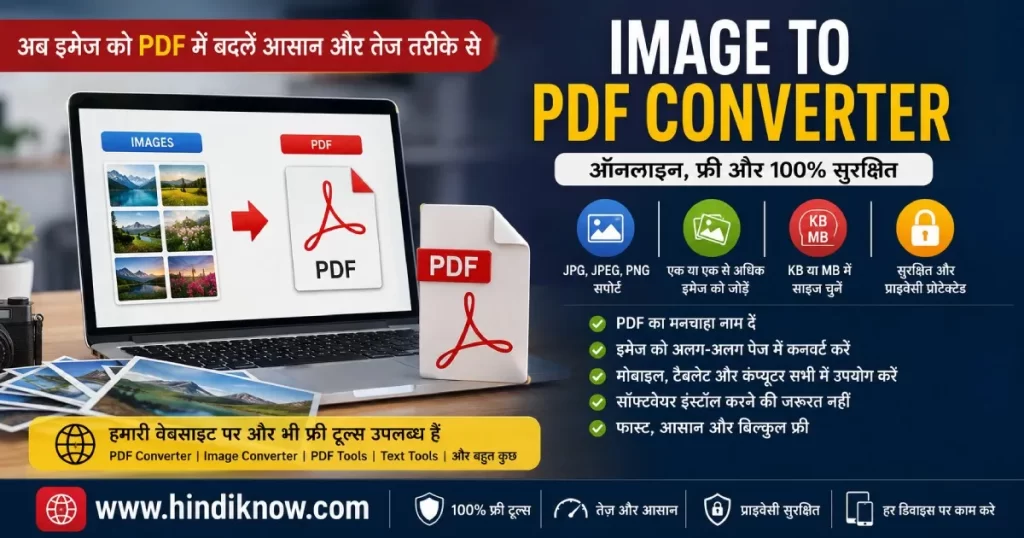
Image to PDF Converter एक आसान और उपयोगी online tool है, जिसकी मदद से आप अपने मोबाइल, कंप्यूटर या लैपटॉप में मौजूद एक या एक से अधिक images को PDF file में convert कर सकते हैं। इस tool की सहायता से JPG, JPEG और PNG जैसी सामान्य image files को select करके कुछ ही समय में PDF तैयार की जा सकती है।
अगर आपको किसी document की photo, passport size photo, scanned document, certificate, ID card या किसी अन्य image को PDF format में बदलना है, तो आप इस online Image to PDF Converter का उपयोग कर सकते हैं। इसमें आप PDF के लिए अपनी पसंद का file name भी सेट कर सकते हैं और जरूरत के अनुसार target PDF size के लिए KB या MB option का उपयोग कर सकते हैं।
Image to PDF Converter कैसे काम करता है?
यह tool आपके browser में सीधे काम करता है। इसके लिए आपको किसी अलग software या application को install करने की आवश्यकता नहीं है। आपको केवल अपनी image select करनी है, PDF का नाम दर्ज करना है और Convert Images to PDF button पर क्लिक करना है।
अगर आप PDF का size अपनी जरूरत के अनुसार रखना चाहते हैं, तो Target PDF Size में desired size दर्ज करके KB या MB में से कोई एक option select कर सकते हैं। यदि आप Target PDF Size को खाली छोड़ते हैं, तो tool सामान्य PDF quality के साथ PDF तैयार करता है।
Image को PDF में कैसे Convert करें?
Step 1: Image Select करें
- सबसे पहले Choose File option पर क्लिक करें और अपने मोबाइल, कंप्यूटर या लैपटॉप से JPG, JPEG या PNG image select करें।
- आप जरूरत के अनुसार एक image या एक साथ multiple images भी select कर सकते हैं। यदि आप कई images select करते हैं, तो सभी selected images को एक ही PDF file में अलग-अलग pages के रूप में जोड़ा जा सकता है।
Step 2: PDF File Name डालें
- Image select करने के बाद Enter PDF file name वाले box में अपनी PDF का पसंदीदा नाम लिखें।
- उदाहरण के लिए आप ये नाम रख सकते हैं:
- My Documents
- Photo Collection
- Certificate
- Important Documents
- अगर आप PDF file name नहीं लिखते हैं, तो tool default file name के साथ PDF download करेगा।
Step 3: PDF Size चुनें
- अगर आपको PDF का size किसी particular target के आसपास रखना है, तो Target PDF Size box में अपनी जरूरत के अनुसार size दर्ज करें।
- उदाहरण के लिए, लगभग 500 KB target के लिए 500 लिखकर KB select करें।
- अगर लगभग 2 MB target चाहिए, तो 2 लिखकर MB select करें।
- अगर आपको PDF के लिए कोई specific target size नहीं चाहिए, तो Target PDF Size box को खाली छोड़ सकते हैं। ऐसी स्थिति में PDF सामान्य quality के अनुसार तैयार की जाएगी।
Step 4: Convert Images to PDF पर क्लिक करें
- अब Convert Images to PDF button पर क्लिक करें।
- इसके बाद tool आपकी selected images को PDF format में convert करने की प्रक्रिया शुरू करेगा। Images की संख्या और size के आधार पर PDF तैयार होने में थोड़ा समय लग सकता है।
- Step 5: PDF Download करें
- PDF तैयार होने के बाद file आपके device में download हो जाएगी। इसके बाद आप PDF को अपने मोबाइल, कंप्यूटर या लैपटॉप में खोल सकते हैं और जरूरत के अनुसार इसे share या save कर सकते हैं।
JPG को PDF में कैसे Convert करें?
अगर आपके पास JPG image है और आप उसे PDF में बदलना चाहते हैं, तो इस Image to PDF Converter में अपनी JPG image select करें। इसके बाद PDF का नाम दर्ज करें और Convert Images to PDF button पर क्लिक करें।
इसी तरह आप JPEG और PNG images को भी PDF format में convert कर सकते हैं। यह तरीका documents, photos, scanned pages और अन्य image files को PDF में बदलने के लिए उपयोगी है।
Photo को PDF में कैसे बनाएं?
Photo को PDF में बदलने के लिए सबसे पहले अपनी photo select करें। अगर आपके पास कई photos हैं, तो आप एक साथ multiple photos भी select कर सकते हैं। इसके बाद PDF का नाम दर्ज करें और Convert Images to PDF button पर क्लिक करें।
इस प्रक्रिया के बाद आपकी selected photos एक PDF file में तैयार हो जाएंगी। Multiple photos select करने पर images को PDF के अलग-अलग pages के रूप में शामिल किया जा सकता है।
Multiple Images को एक PDF में कैसे बनाएं?
- अगर आपको कई images को एक ही PDF document में convert करना है, तो file selection के समय सभी required images को select करें।
- इसके बाद PDF का file name दर्ज करें और Convert Images to PDF button पर क्लिक करें। Tool selected images को PDF के अलग-अलग pages में जोड़कर एक single PDF file तैयार करेगा।
- यह सुविधा scanned documents, handwritten notes, certificates, ID documents, study material और multiple photos को एक PDF file में रखने के लिए उपयोगी हो सकती है।
PDF Size KB या MB में कैसे चुनें?
- इस Image to PDF Converter में Target PDF Size का option दिया गया है, जिसकी मदद से आप अपनी जरूरत के अनुसार PDF के target size को KB या MB में निर्धारित करने का प्रयास कर सकते हैं।
- अगर आप लगभग 500 KB target रखना चाहते हैं, तो:
- Target PDF Size: 500
- Unit: KB
- अगर आप लगभग 2 MB target रखना चाहते हैं, तो:
- Target PDF Size: 2
- Unit: MB
यह ध्यान रखना जरूरी है कि PDF का final file size image की quality, resolution, dimensions, image format और PDF में शामिल pages की संख्या पर निर्भर कर सकता है। इसलिए target size को exact guarantee के बजाय approximate target के रूप में समझना बेहतर है। Tool उपलब्ध image quality और compression settings के अनुसार target size के करीब PDF तैयार करने की कोशिश करता है।
Image to PDF Converter की मुख्य विशेषताएं
- JPG to PDF: JPG images को PDF format में convert करें।
- JPEG to PDF: JPEG image files को PDF document में बदलें।
- PNG to PDF: PNG images को PDF में convert करें।
- Multiple Images to PDF: एक से अधिक images को एक ही PDF file में जोड़ें।
- Custom PDF File Name: PDF download करने से पहले अपनी पसंद का file name दर्ज करें।
- Target PDF Size: जरूरत के अनुसार target PDF size दर्ज करने का option उपलब्ध है।
- KB और MB Option: Target size के लिए KB या MB में से कोई एक unit चुन सकते हैं।
- Mobile Friendly: Smartphone और tablet पर भी tool का उपयोग किया जा सकता है।
- Computer Support: Desktop और laptop पर भी images को PDF में convert किया जा सकता है।
- No Software Installation: किसी अलग software या application को install करने की आवश्यकता नहीं है।
- Simple Interface: आसान और user-friendly interface के साथ PDF conversion करें।
- Browser Based Tool: Browser के माध्यम से online image conversion की सुविधा का उपयोग करें।
Mobile में Image को PDF कैसे बनाएं?
- मोबाइल में Image to PDF बनाने के लिए सबसे पहले अपने smartphone के browser में इस page को खोलें। इसके बाद Choose File पर tap करें और अपने Gallery या Files से image select करें।
- अगर आप एक से अधिक images को एक PDF में जोड़ना चाहते हैं, तो file selection के दौरान multiple images select करें। इसके बाद Enter PDF file name box में PDF का नाम दर्ज करें।
- यदि आप PDF का target size निर्धारित करना चाहते हैं, तो Target PDF Size में size दर्ज करके KB या MB select करें। इसके बाद Convert Images to PDF button पर tap करें।
- PDF तैयार होने के बाद यह आपके device में download हो जाएगी।
- यह तरीका Android और iPhone दोनों प्रकार के smartphones पर browser के माध्यम से उपयोग किया जा सकता है।
Computer में Image को PDF कैसे बनाएं?
- Computer या laptop में इस tool का उपयोग करने के लिए सबसे पहले Choose File पर क्लिक करें। इसके बाद अपने computer से JPG, JPEG या PNG images select करें।
- अगर आप एक से अधिक images को एक PDF में जोड़ना चाहते हैं, तो multiple images select करें। इसके बाद PDF का file name दर्ज करें और जरूरत होने पर target size के लिए KB या MB select करें।
- अब Convert Images to PDF button पर क्लिक करें। Tool आपकी selected images को PDF में convert करके download कर देगा।
क्या इस Tool के लिए Software Install करना जरूरी है?
नहीं। इस online Image to PDF Converter को इस्तेमाल करने के लिए किसी अलग software या application को install करने की आवश्यकता नहीं है। आप अपने browser में इस tool को open करके images को PDF format में convert कर सकते हैं।
क्या एक से अधिक Images को PDF में Convert कर सकते हैं?
- हाँ। आप एक साथ multiple images select करके उन्हें एक single PDF document में convert कर सकते हैं। Selected images को PDF के अलग-अलग pages के रूप में जोड़ा जा सकता है।
- यह सुविधा तब उपयोगी होती है जब आपको कई scanned pages, photos, certificates या documents को एक ही PDF file में रखना हो।
Frequently Asked Questions (FAQ)
| Question | Answer |
|---|---|
| Image to PDF Converter क्या है? | Image to PDF Converter एक online tool है जिसकी मदद से JPG, JPEG और PNG जैसी image files को PDF document में convert किया जा सकता है। |
| क्या JPG को PDF में बदल सकते हैं? | हाँ। आप JPG image को select करके उसे PDF format में convert कर सकते हैं। इसके लिए image select करें और Convert Images to PDF button पर क्लिक करें। |
| क्या एक साथ कई Photos को PDF बना सकते हैं? | हाँ। आप multiple photos select करके उन्हें एक single PDF file में convert कर सकते हैं। प्रत्येक selected image को PDF के अलग page के रूप में जोड़ा जा सकता है। |
| क्या Mobile में Image को PDF बनाया जा सकता है? | हाँ। यह tool mobile browser में भी इस्तेमाल किया जा सकता है। आप smartphone से image select करके उसे PDF format में convert कर सकते हैं। |
| क्या PDF का नाम बदल सकते हैं? | हाँ। PDF बनाने से पहले Enter PDF file name box में अपनी पसंद का नाम लिख सकते हैं। इससे download होने वाली PDF आपकी दी गई file name के अनुसार save होगी। |
| Target PDF Size क्या है? | Target PDF Size एक option है जिसकी मदद से आप PDF के desired approximate size को KB या MB में निर्धारित करने का प्रयास कर सकते हैं। |
| क्या Target Size डालना जरूरी है? | नहीं। अगर आपको PDF का कोई specific target size नहीं चाहिए, तो Target PDF Size box को खाली छोड़ सकते हैं। ऐसी स्थिति में tool सामान्य PDF quality के अनुसार PDF तैयार करेगा। |
| क्या KB और MB दोनों options उपलब्ध हैं? | हाँ। Target PDF Size के लिए आप KB या MB में से किसी एक unit को select कर सकते हैं और अपनी जरूरत के अनुसार target size दर्ज कर सकते हैं। |
| क्या इस tool को Mobile और Computer दोनों में इस्तेमाल कर सकते हैं? | हाँ। इस Image to PDF Converter को smartphone, tablet, desktop और laptop जैसे devices पर browser के माध्यम से इस्तेमाल किया जा सकता है। |
| क्या JPEG और PNG को भी PDF में Convert कर सकते हैं? | हाँ। JPG के अलावा JPEG और PNG image files को भी इस tool की मदद से PDF format में convert किया जा सकता है। |
| क्या बिना PDF Name डाले भी PDF बनाई जा सकती है? | हाँ। PDF file name का box खाली छोड़ने पर tool default name के साथ PDF तैयार कर सकता है। |
| क्या Multiple Images एक ही PDF में आती हैं? | हाँ। एक साथ multiple images select करने पर selected images को एक ही PDF document में अलग-अलग pages के रूप में शामिल किया जा सकता है। |